



新システムで「安心」をアップデート
一目でわかる!変更点!
ユーザーガイド
1
アカウント登録・ログイン
-
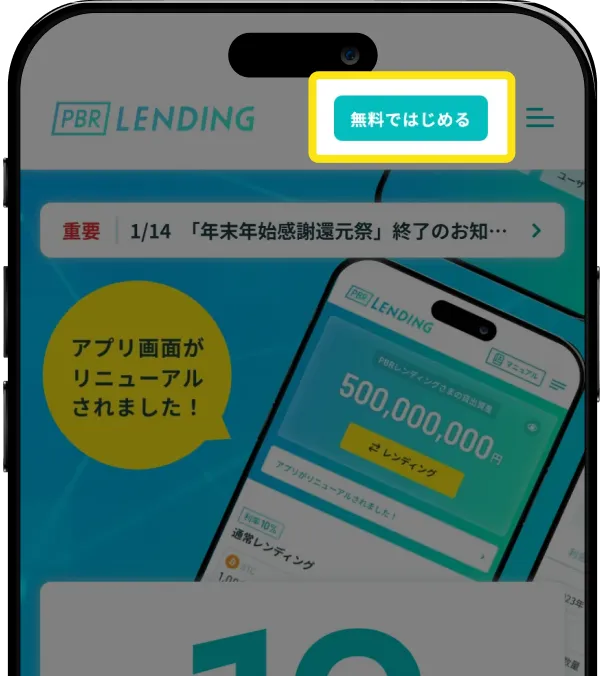
Step.1
アカウント登録開始
公式サイトから、「無料ではじめる」をクリック/タップしてください。
またはこちらからお進みください。 -
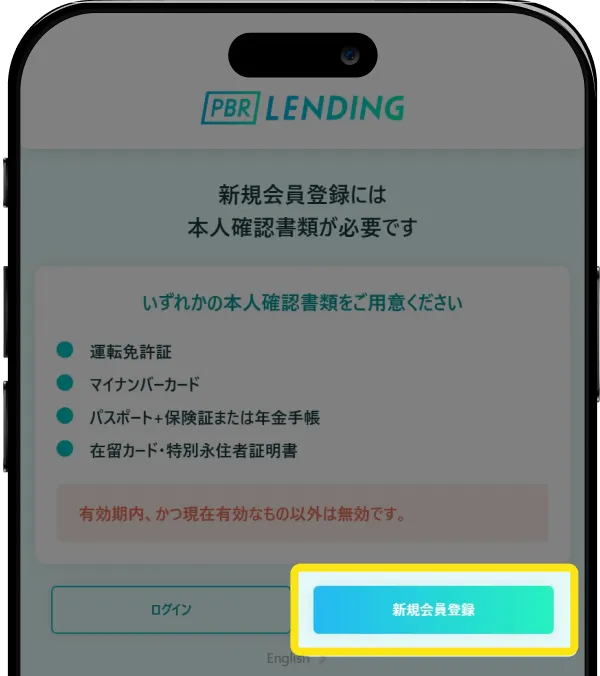
Step.2
新規会員登録
本人確認書類をご用意のうえ、「新規会員登録」をクリック/タップしてください。
-
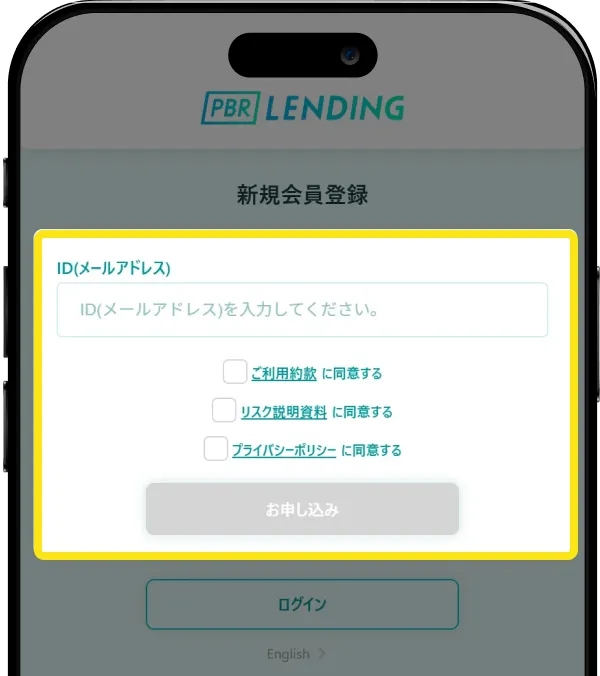
Step.3
ID(メールアドレス)登録
登録したいメールアドレスを入力し、 ご利用約款・リスク説明資料・プライバシーポリシーをご確認のうえ、 同意するにチェックを入れて「お申込み」をクリック/タップしてください。
-
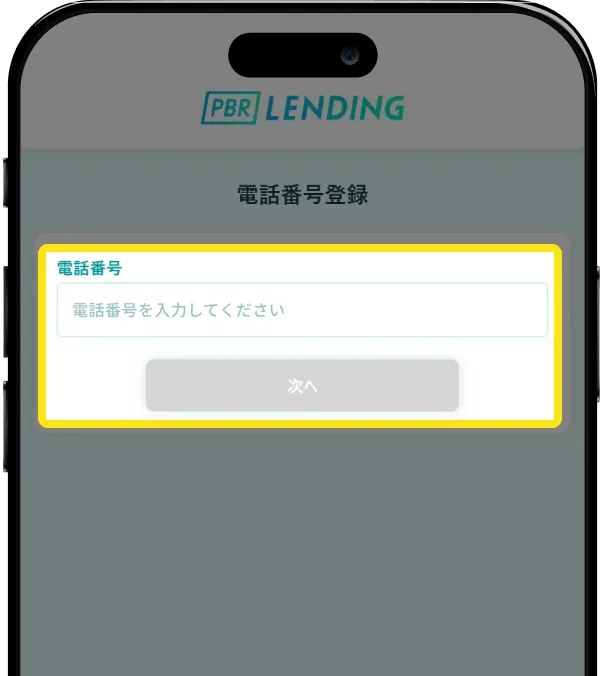
Step.4
電話番号登録
[email protected]から「【PBRレンディング】会員登録手続きのご案内」という件名のメールが届きます。
メール内のURLをクリック/タップしてください。※URLの有効期限は60分です。
画面が表示されたら、電話番号を入力し「次へ」をクリック/タップしてください。 -
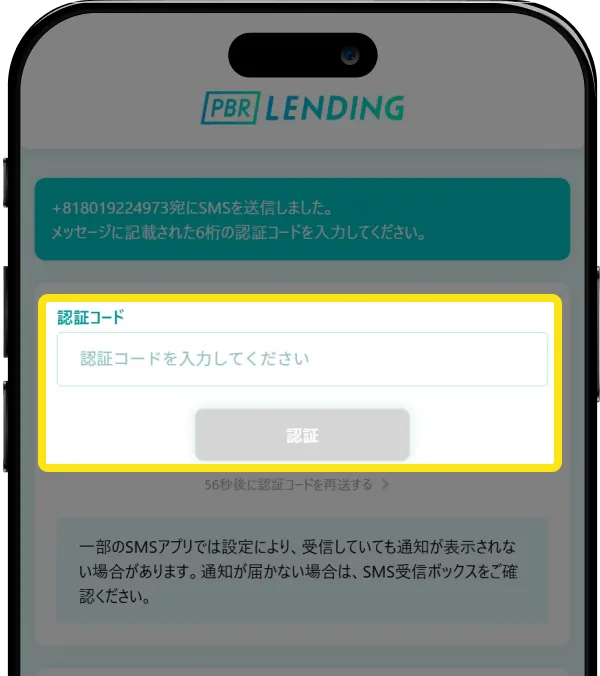
Step.5
SMS認証
SMS(ショートメッセージ)に送られてきた認証コードを入力し、「認証」をクリック/タップしてください。
-
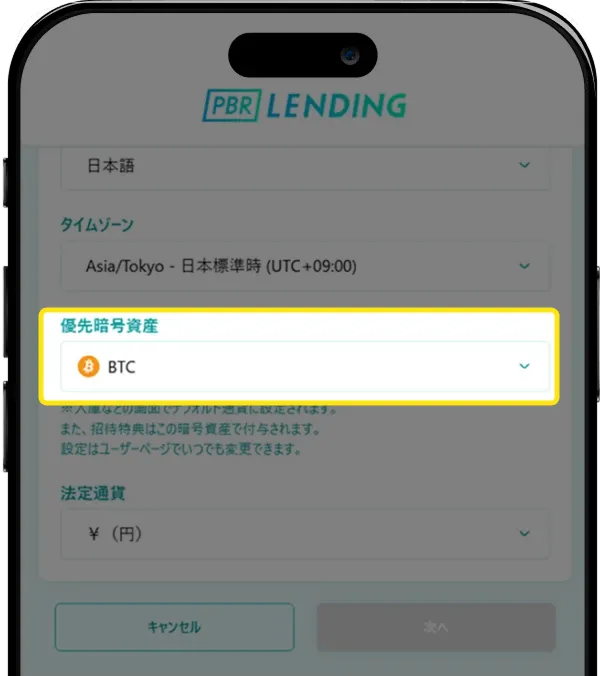
Step.6
会員情報を登録
氏名・生年月日など、必要な基本情報を入力してください。安全に取引を行うため、本人確認書類の提出をお願いします。
提出後、通常3営業日以内に本人確認が完了します。
入力情報と本人確認書類の記載内容との間に齟齬がないようご注意ください。
また、「優先暗号資産」を設定することで、招待特典などで受け取る暗号資産を選択できます。
※優先暗号資産はマイページからいつでも変更できます。
※招待特典は貸出準備ウォレットに付与されます。 -
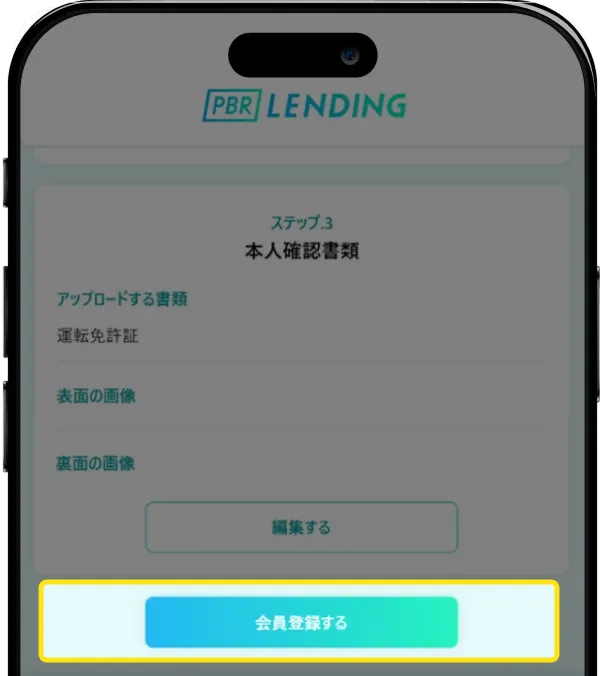
Step.7
会員登録完了
内容を確認し、「会員登録をする」をクリック/タップしてください。
「【PBRレンディング】審査手続き開始のお知らせ」 というメールが届きます。
KYC承認後、 「【PBRレンディング】本人確認審査完了のお知らせ」 というメールが届き、会員登録は完了です。
-
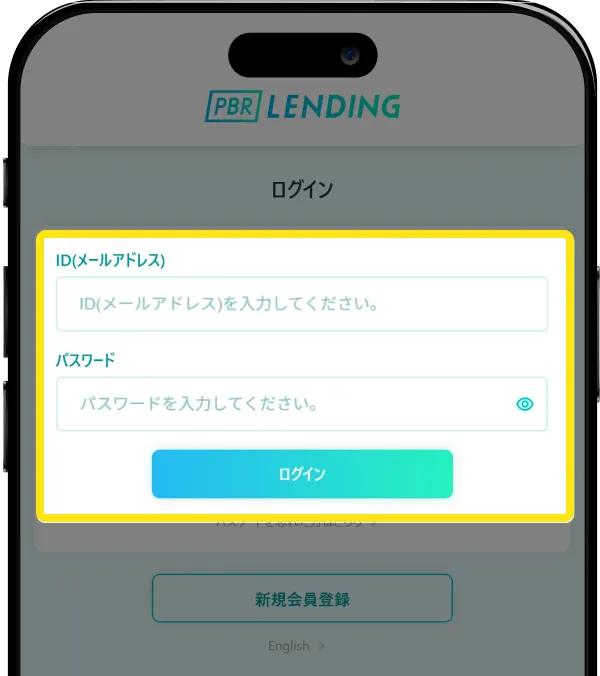
Step.1
ログイン
ID(メールアドレス)・パスワードを入力し、「ログイン」ボタンをクリック/タップしてください。
-
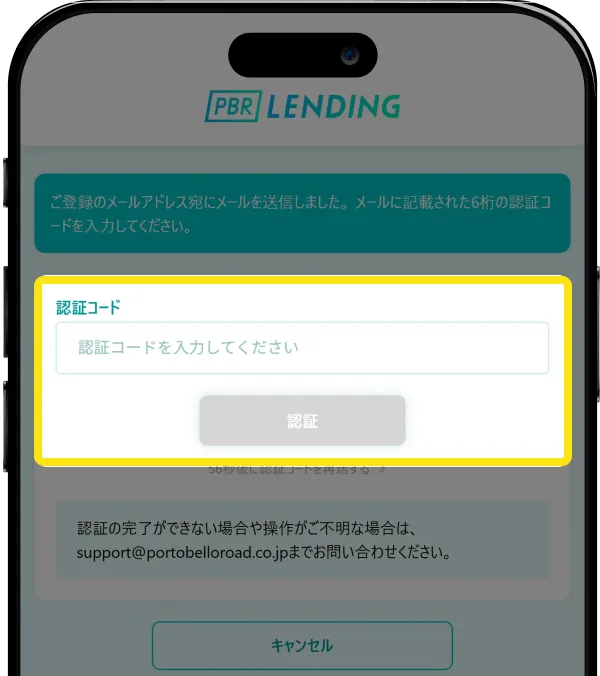
Step.2
メールアドレス/SMS認証
ご登録のメールアドレスまたは、SMSに送られてくる6桁の認証コードを入力し、「認証」ボタンをクリック/タップしてください。
-
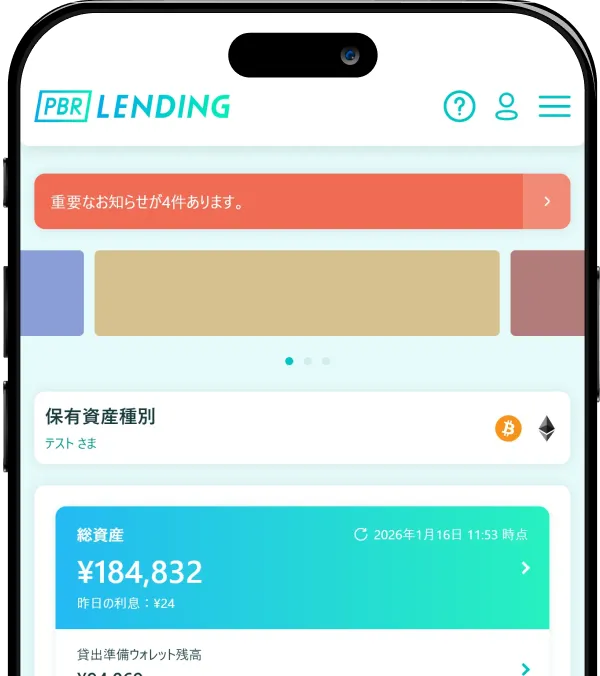
Step.3
サービス利用開始
認証が完了すると、PBR LENDINGのサービスを利用できるようになります。
2
レンディング
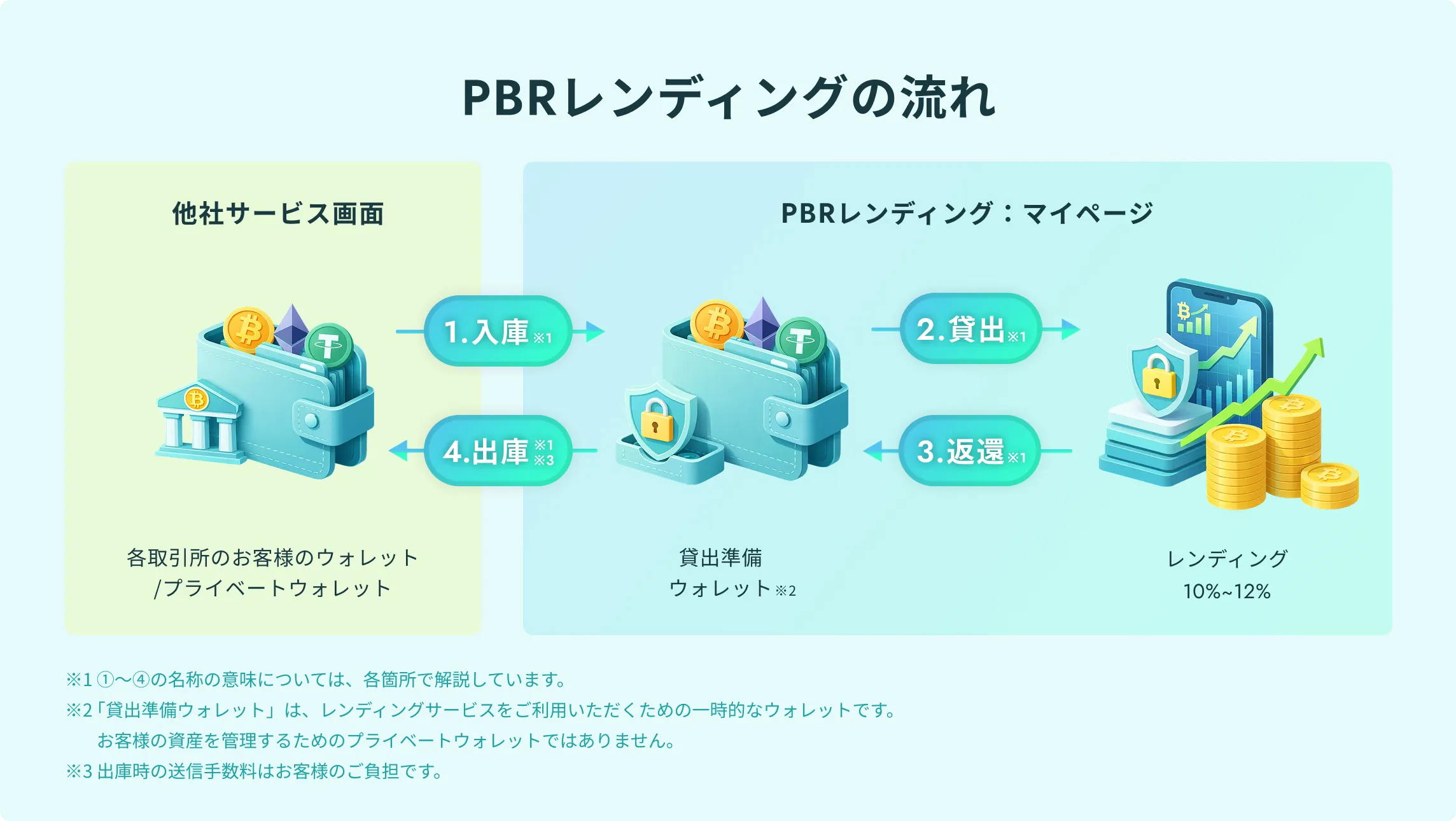
1.入庫(貸出準備ウォレットへ)
※必ず最低入庫数量以上となるように入力してください。
※最低入庫数量の詳細は「入庫条件」をご確認ください。
-
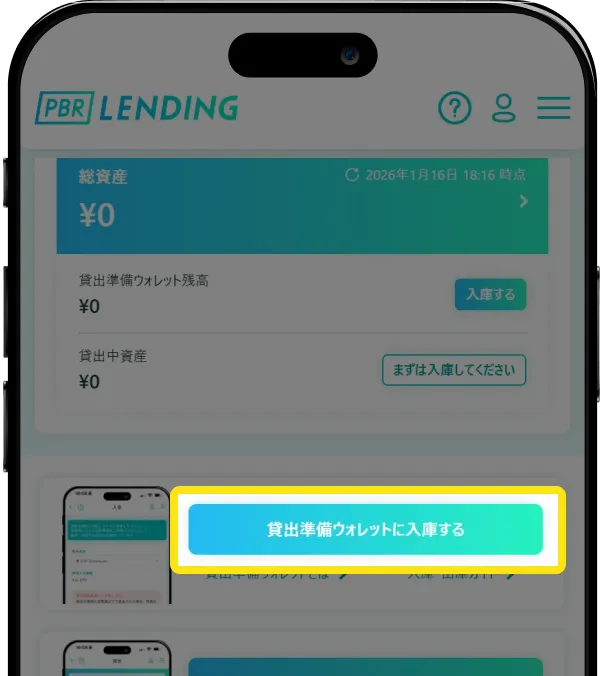
Step.1
貸出準備ウォレットへ進む
ホーム画面に表示されている 「貸出準備ウォレットに入庫する」をクリック/タップしてください。
-
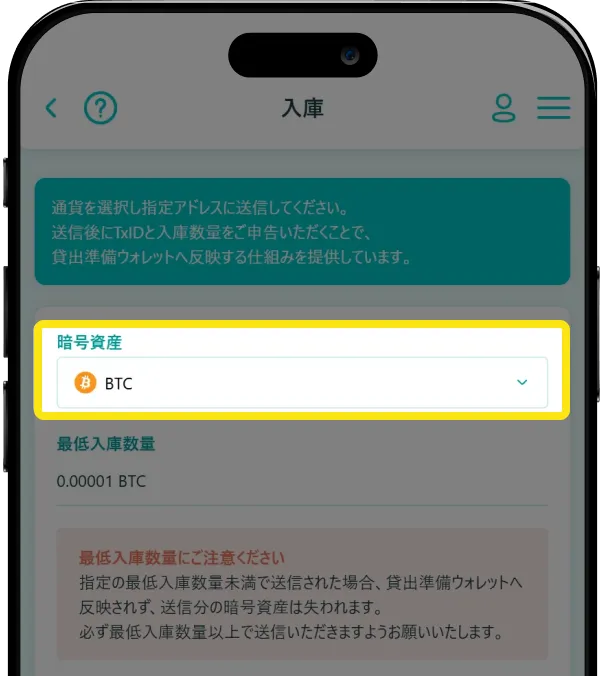
Step.2
入庫する暗号資産を選択
入庫したい暗号資産を選択してください。
【USDTの貸出について】 USDTは、以下の二つのネットワークに対応しています。
・ERC20
・TRC20
※誤ったネットワークを選択した場合、送信が反映されないことがありますのでご注意ください。 -
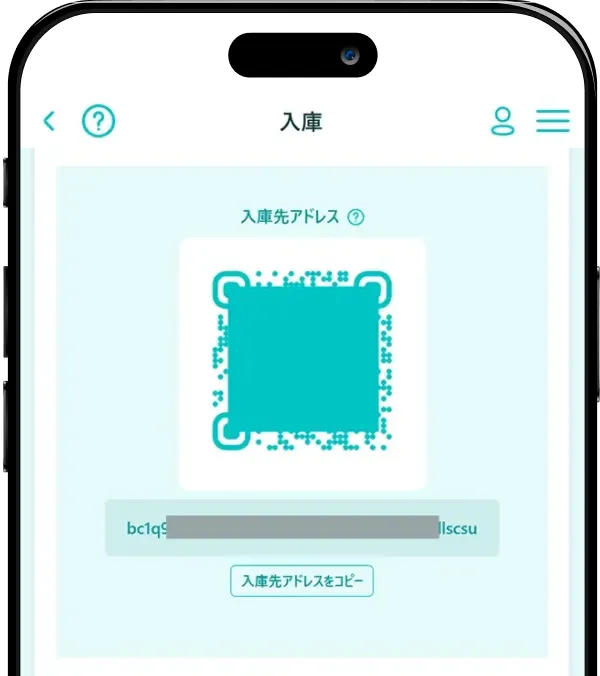
Step.3
暗号資産の送信
表示されている入庫先アドレス宛に暗号資産を送信してください。
入庫先アドレスは、コピーするか、QRコードを読み取ってご利用ください。
※XRPは必ず宛先タグを入力してください。
※各暗号資産取引所から送信される場合は「各取引所ごとの入庫方法」をご確認ください。 -
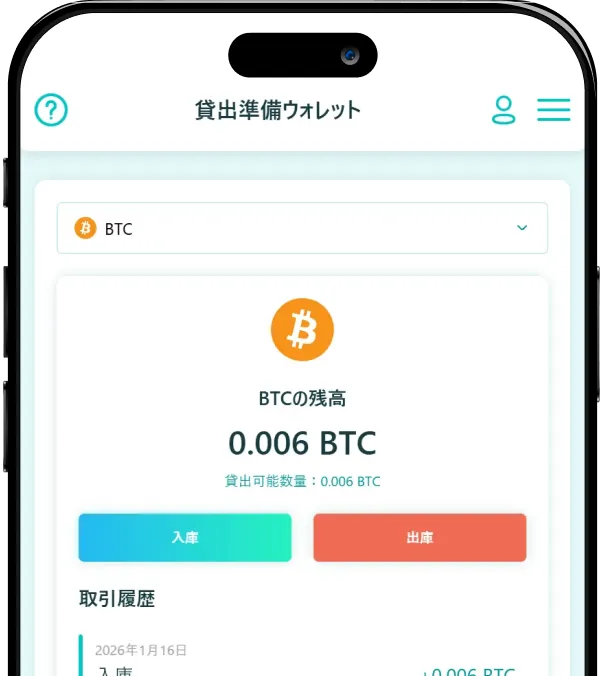
Step.4
入庫完了
左上の戻るボタン「<」をクリック/タップすると、貸 出準備ウォレットが表示されます。
ブロック承認数が弊社規定値に到達後、暗号資産が貸出準備ウォレットに反映されます。
※まだレンディングは開始されていません。貸出申請は「2.貸出」をご確認ください。
「①入庫」だけではレンディングはスタートされていません。(利息は発生しません)
※「②貸出」の操作が必要になります。
各取引所ごとの入庫方法
掲載している六つの取引所は代表的な例です。
当サービスへの暗号資産の送信は、ほかの取引所、プライベートウォレット、または他社サービスからも行うことができます。
ご利用の環境や資産の保管先に応じて、最適な送信方法をお選びください。
- 1.SBI VCトレード 送信手順
- 2.bitFlyer 送信手順
- 3.bitbank 送信手順
- 4.coin check 送信手順
- 5.GMOコイン 送信手順
- 6.BITPOINT 送信手順
- 7.Coin Estate 送信手順
-
8.楽天ウォレット 送信手順
※現在、弊社のBTC入庫アドレスはネイティブSegWit(bc1から始まるアドレス)を採用しております。
楽天ウォレットではネイティブSegWitのアドレスへの送付に対応していないため、楽天ウォレットから弊社へBTCを直接ご送付いただくことはできません。
BTCの入庫をご希望のお客様は、お手数をおかけいたしますが、ネイティブSegWitへの送付に対応している別の取引所、またはプライベートウォレットを経由して、弊社へBTCをご送付くださいますようお願いいたします。
暗号資産取引所からPBR LENDINGへ暗号資産を送信する際、ご利用の暗号資産取引所において、受取人の名称・所在地・送付先サービス・送付目的などの入力を求められる場合があります。
これは、暗号資産取引所が法令や自主規制等に基づき、暗号資産の送付先に関する情報を確認するためのものです。
入力が必要となる項目や選択肢は、ご利用の暗号資産取引所によって異なります。PBR LENDINGへ送信する際は、以下の情報をご参照のうえ、各取引所の画面に表示される項目に沿ってご入力ください。
※入力項目や選択肢が異なる場合は、各取引所の案内に従って、実態に即した内容をご入力ください。
※トラベルルールを登録する際は、画面に表示されている名称をコピー&ペーストすることをお勧めいたします。
PortobelloRoadトラベルルール
- PBR LENDINGの受取人情報
アドレス所有者 -
お客様本人以外
- 受取人区分
-
法人
- 受取人の法人名
-
Portobello Road株式会社
- 受取人の法人名(フリガナ)
-
ポートベローロードカブシキガイシャ
- 受取人の住所
-
〒110-0014
東京都台東区北上野2丁目6番6号
KSK上野ビル6階 - 送付先の国・地域
-
日本
- 送付先サービス名
-
PBR LENDING
- 受取人との関係性
-
「貸付先」または貸付に該当する項目をご選択ください。
※「貸付先」に該当する選択肢がない場合は、「その他」など実態に最も近い項目を選択し、入力欄がある場合は「暗号資産の貸付先」等とご入力ください。 - 送付目的
-
「貸付・返済」または貸付に該当する項目をご選択ください。
※取引所によって選択肢の名称が異なります。 - 本店所在地変更のお知らせ
-
Portobello Road株式会社は、2026年8月27日付で本店所在地を変更いたしました。
これに伴い、PBR LENDINGへ新たに送付先情報をご登録いただく場合は、上記の新住所をご入力ください。
旧住所
〒150-0013
東京都渋谷区恵比寿4丁目20番3号
恵比寿ガーデンプレイスタワー18階
すでに旧住所で送付先情報をご登録済みのお客様につきましては、ご利用の暗号資産取引所における登録情報の変更方法をご確認いただき、必要に応じて新住所への更新をお願いいたします。
なお、送付先情報の登録・変更方法や必要な対応は、各暗号資産取引所によって異なります。詳しくは、ご利用の取引所の案内をご確認ください。
※本案内は所在地変更に伴う経過措置として掲載しております。一定期間経過後は、新住所のみのご案内へ変更予定です。 - 実質的支配者情報の入力を求められた場合
-
取引所によっては、法人の実質的支配者に関する情報の入力を求められる場合があります。
- 実質的支配者
-
個人
- 実質的支配者名
-
奈良﨑 匡平
- 実質的支配者名(フリガナ)
-
ナラザキ コウヘイ
- 実質的支配者名(英語)
-
Kohei Narazaki
- ご注意ください
-
暗号資産取引所によって、送付先として登録できるサービスや必要となる入力情報、審査基準等が異なります。
当ページに記載している情報は、PBR LENDINGの受取人情報をご案内するものであり、各暗号資産取引所における送信の可否や審査結果を保証するものではありません。
送付先の登録方法や入力項目についてご不明な点がある場合は、ご利用の暗号資産取引所の最新の案内もあわせてご確認ください。
2.貸出
-
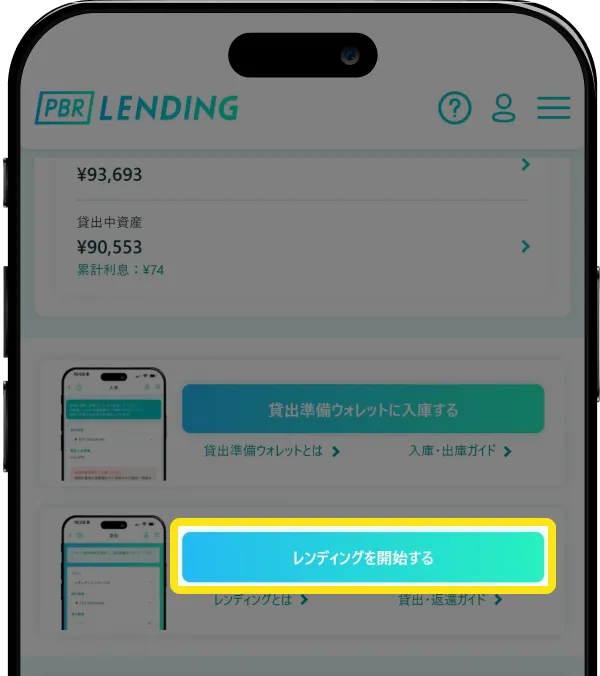
Step.1
レンディングへ進む
ホーム画面に表示されている「レンディングを開始する」をクリック/タップしてください。
-
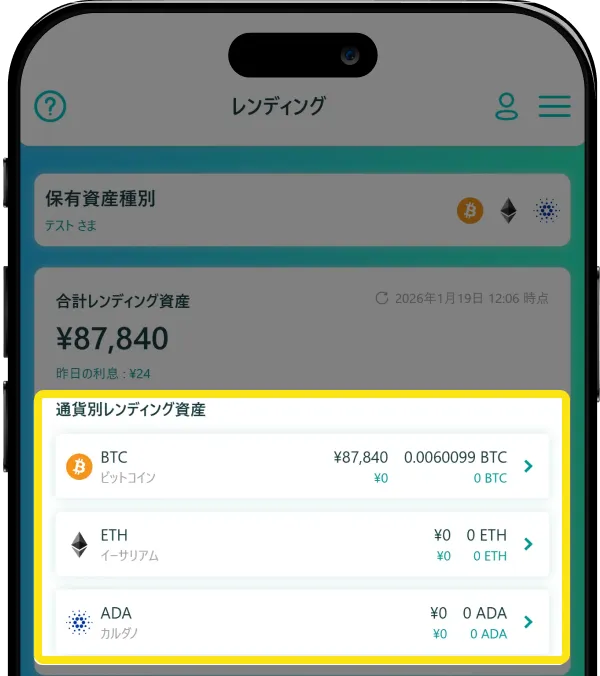
Step.2
通貨を選択
「通貨別レンディング資産」の一覧から、 レンディングを行いたい通貨をクリック/タップしてください。
-
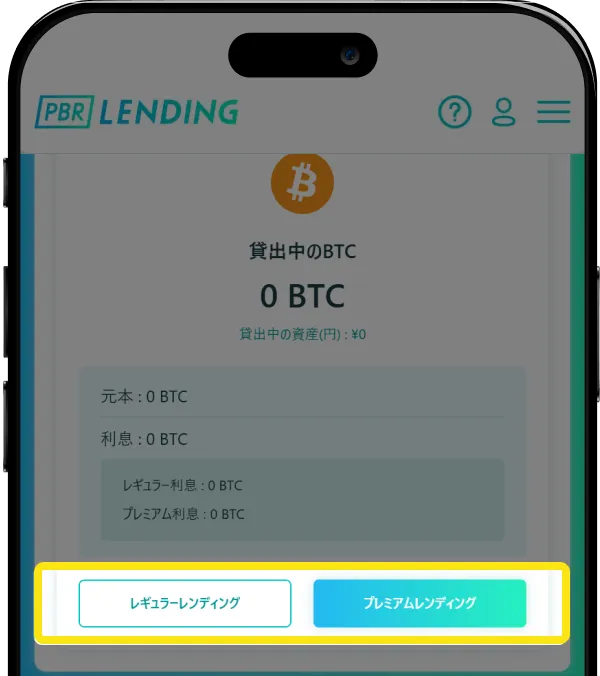
Step.3
プランを選択
「レギュラーレンディング」または「プレミアムレンディング」のいずれかを選択し、 該当するプランをクリック/タップしてください。
-
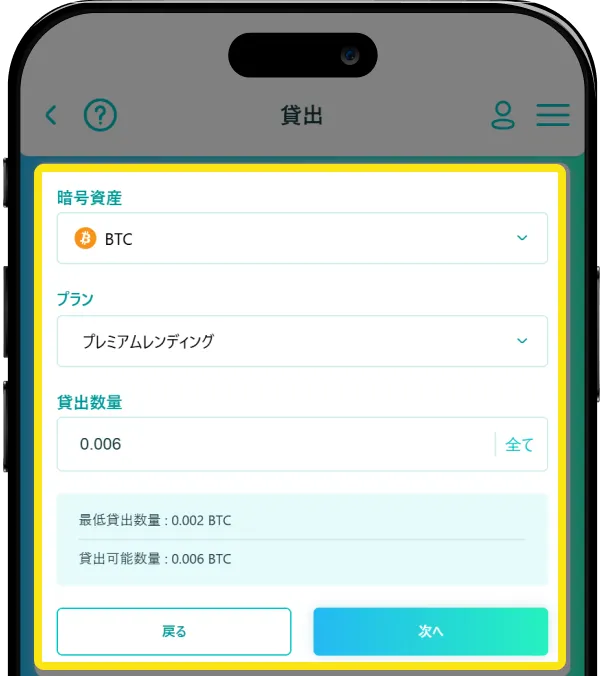
Step.4
貸出申請ページ
以下の内容をご確認・ご入力ください。
①暗号資産の通貨がご希望通りか確認してください。
②選択したプランがご希望通りか確認してください。
③貸出数量を入力してください。
※必ず最低貸出数量以上となるように入力してください。
※最低貸出数量の詳細は「貸出条件」をご確認ください。
④内容に問題がなければ、「次へ」のボタンをクリック/タップしてください。 -
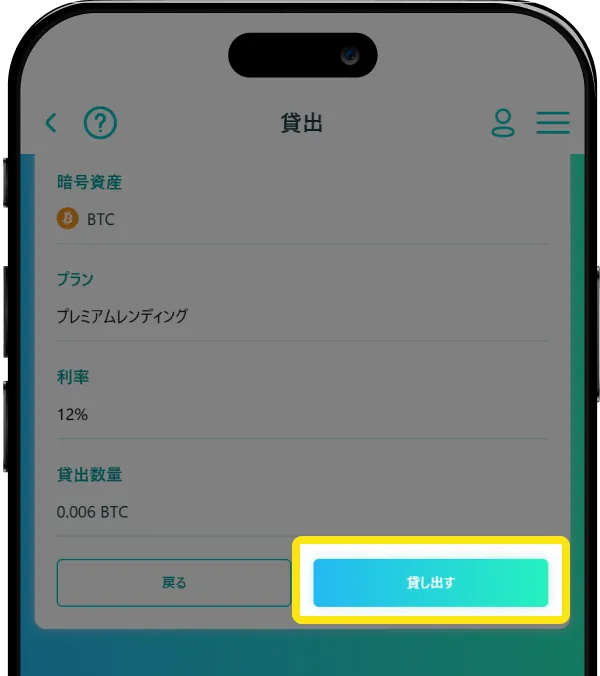
Step.5
最終確認
入力内容をご確認のうえ、問題がなければ 「貸し出す」をクリック/タップしてください。
-
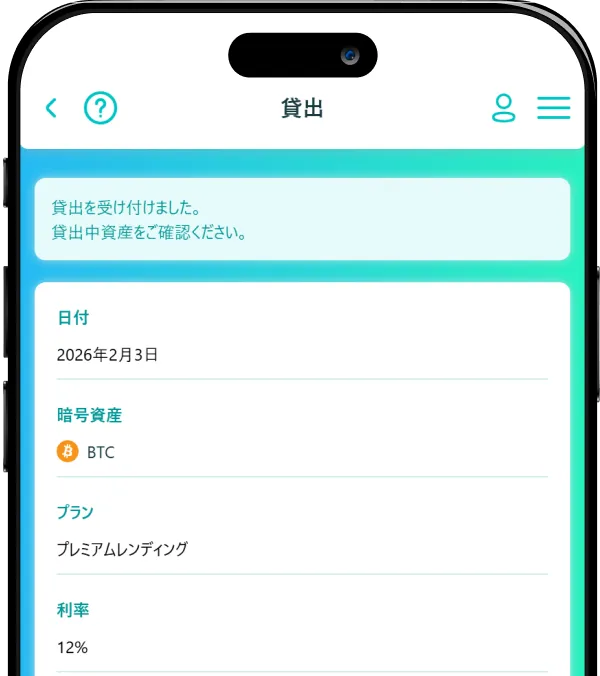
Step.6
貸出受付完了画面
申請内容を確認後、不備がなければレンディングを開始いたします。
-
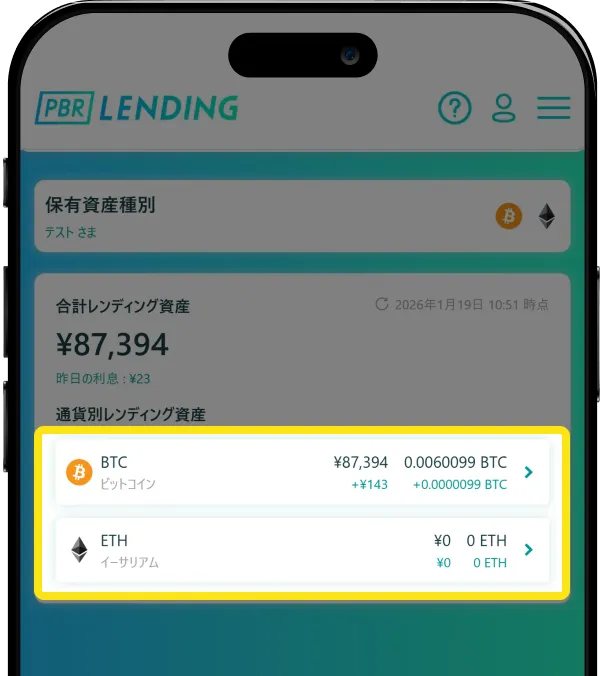
Step.1
移行をしたい通貨を選択
レンディングページの「通貨別レンディング資産」から、プレミアムレンディングへ移行をしたい通貨をクリック/タップしてください。
※プレミアム移行とは、レギュラーレンディングで貸出中のお取引を、そのままプレミアムレンディングへ切り替える手続を指します。
※貸出金額を分けたい場合や、金額を追加したい場合は、一度暗号資産を貸出準備ウォレットへ返還したうえで、あらためてご希望の内容で貸出手続を行ってください。
※貸出準備ウォレットへの返還及び貸出申請にあたり、手数料は発生しませんのでご安心ください。 -
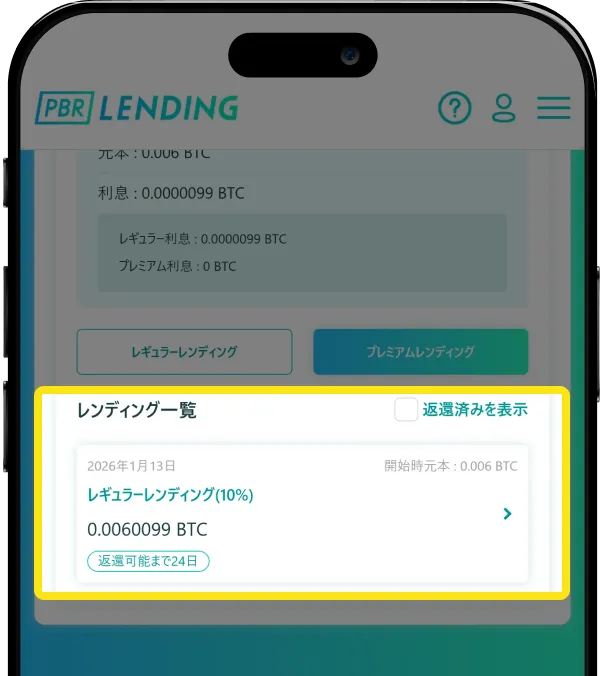
Step.2
移行をしたい資産を選択
「レンディング一覧」よりプレミアムレンディングへ移行をしたい資産をクリック/タップしてください。
-
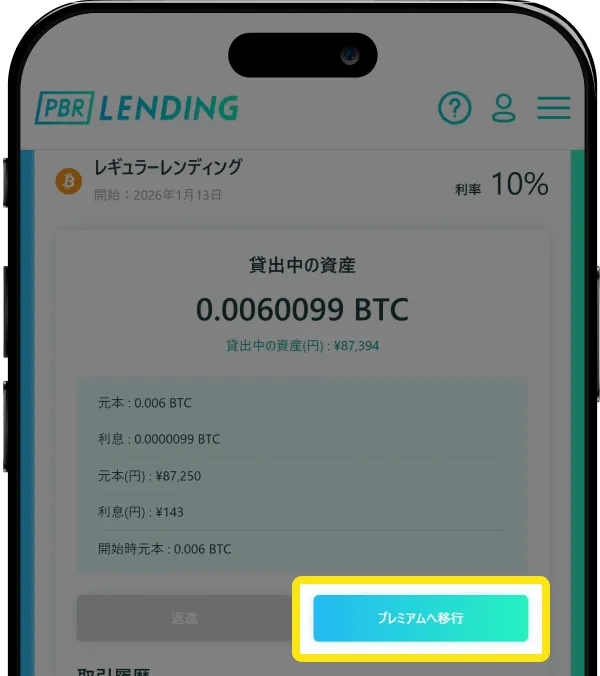
Step.3
プレミアムへ移行
「プレミアムへ移行」をクリック/タップ
-
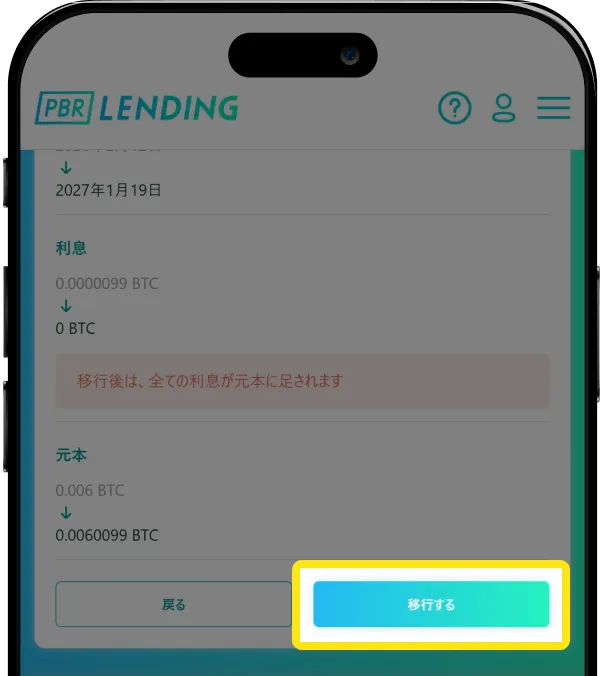
Step.4
プレミアム移行確認
移行確認の画面が出ますので内容を確認後に「移行する」をクリック/タップしてください。
-
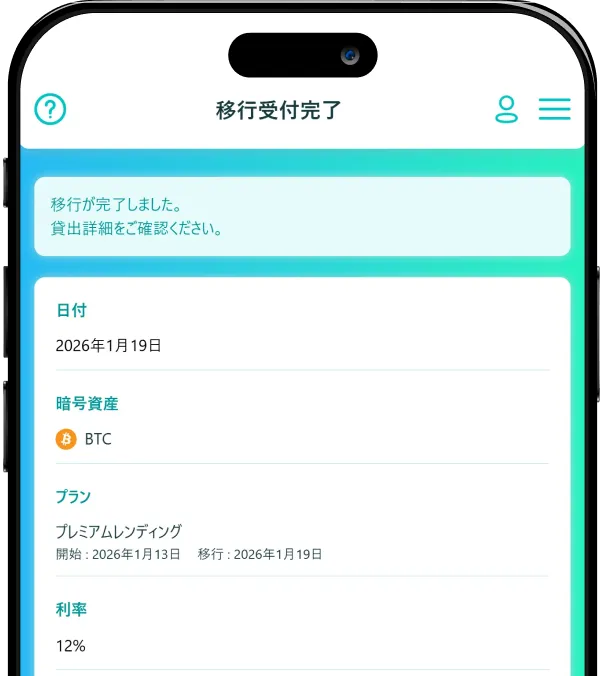
Step.5
移行受付完了
3.返還
-
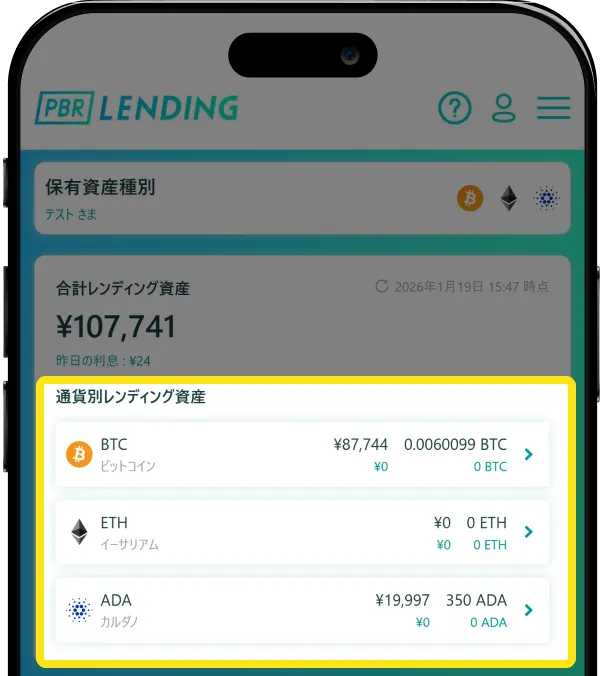
Step.1
通貨を選択
レンディングページの「通貨別レンディング資産」の一覧から、返還を受けたい通貨をクリック/タップしてください。
-
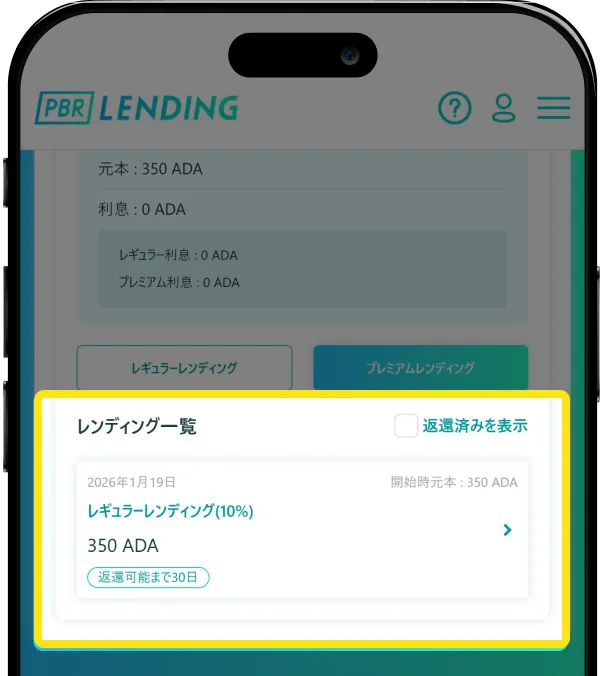
Step.2
資産を選ぶ
「レンディング一覧」から、返還を受けたい資産をクリック/タップしてください。
-
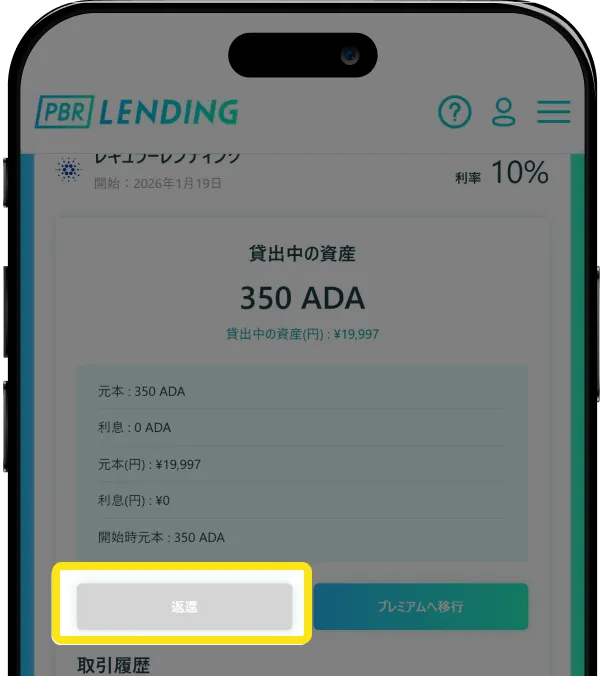
Step.3
返還
「返還」をクリック/タップ
-
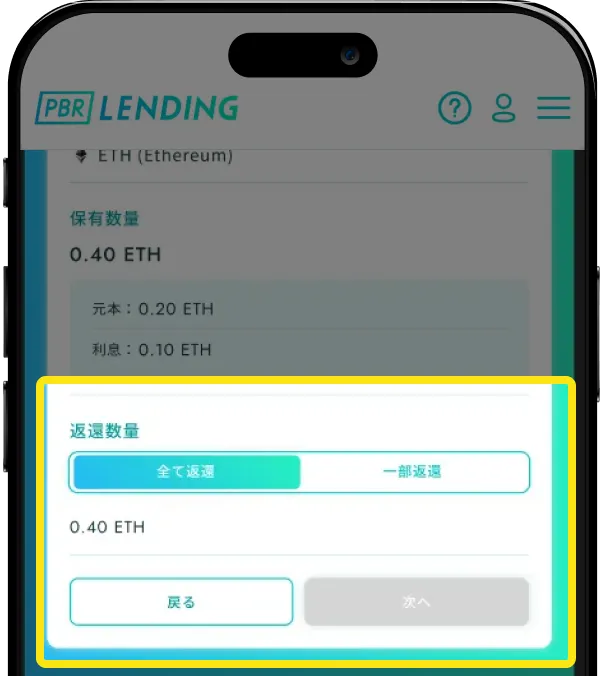
Step.4
返還数量を入力
各項目をご確認のうえ、返還数量を入力してください。
「全て返還」か「一部返還」を選択してください。「一部返還」の場合は返還したい数量を入力してください。 -
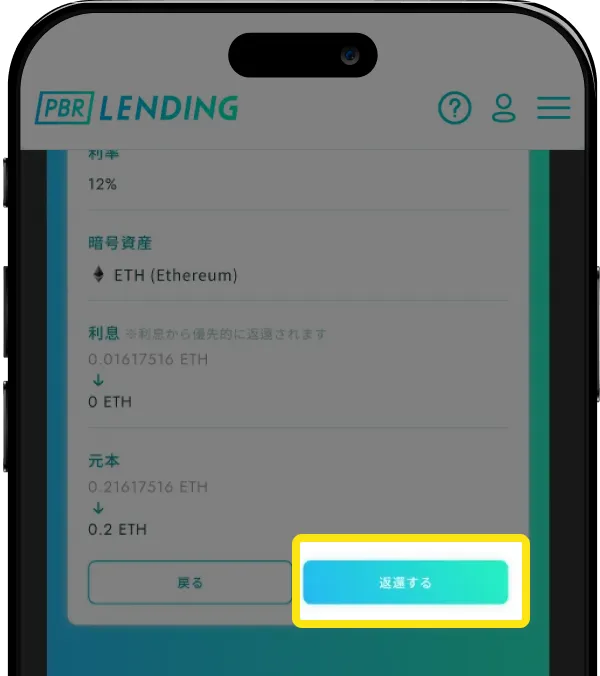
Step.5
返還申請確認画面
返還確認の画面が出ますので内容をご確認のうえ、「返還する」をクリック/タップしてください。
-
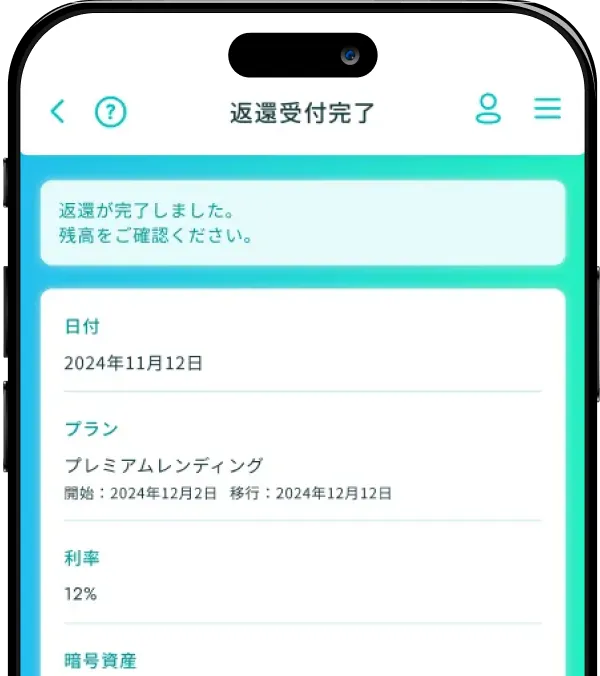
Step.6
返還受付完了
受付完了後、返還した資産が貸出準備ウォレットに反映されますので、ご確認ください。
※本画面での返還とは、貸出準備ウォレットへの返還を指します。お客様の外部ウォレットなどへ送信されるものではありません。暗号資産をお客様の管理するウォレットへ戻す場合は、別途返還手続が必要となります。
「③返還」だけでは暗号資産がお客様の手元に戻るわけではありません。
※「④出庫」の操作が必要になります。
4.出庫
-
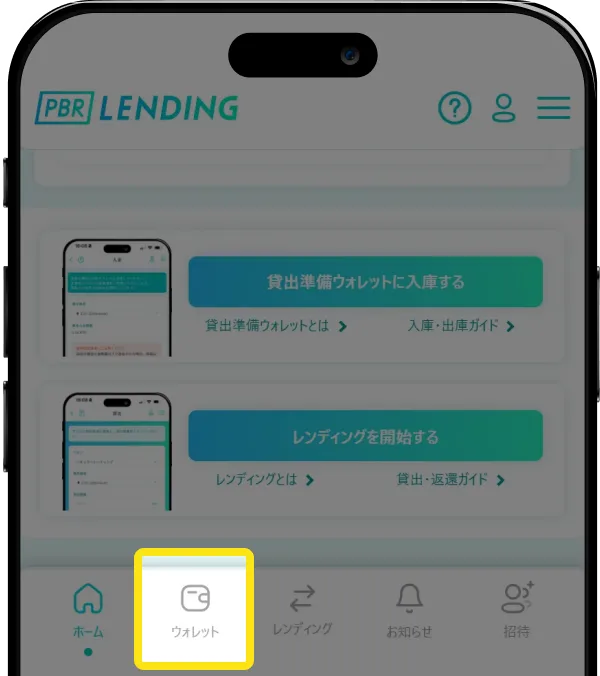
Step.1
ウォレット画面へ進む
画面下の「ウォレット」をクリック/タップしてください。
-
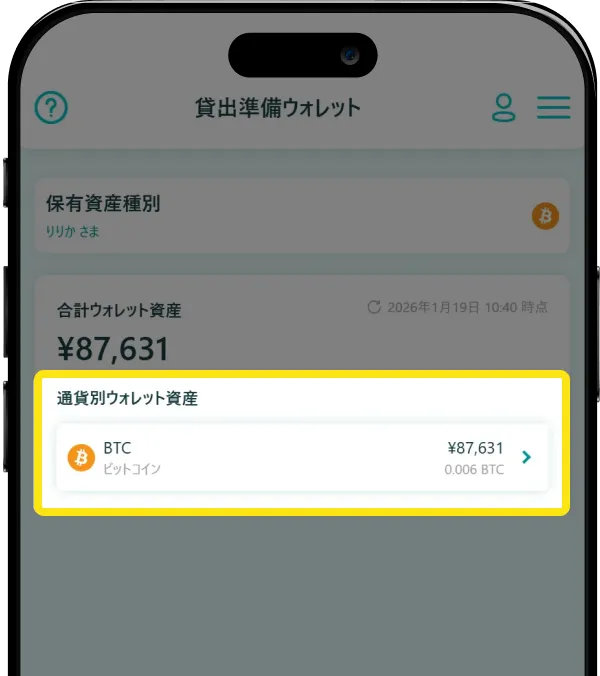
Step.2
出庫をしたい資産を選択
「通貨別ウォレット資産」より出庫したい資産をクリック/タップしてください。
-
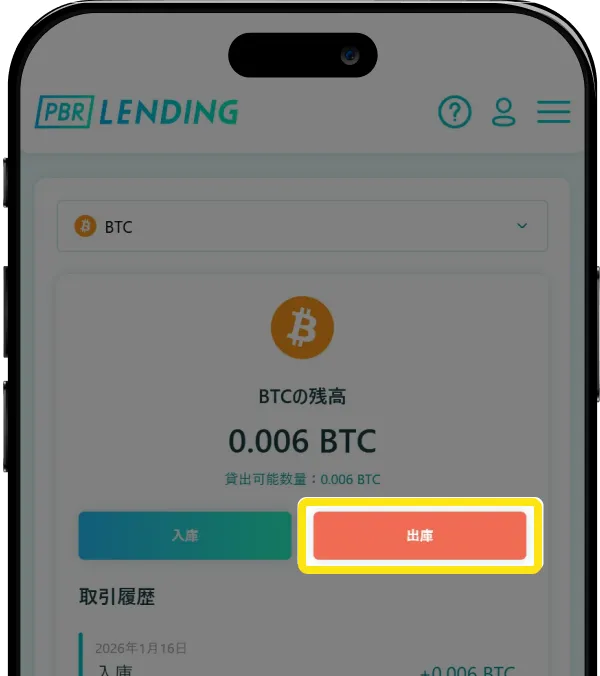
Step.3
出庫
「出庫」をクリック/タップ
-
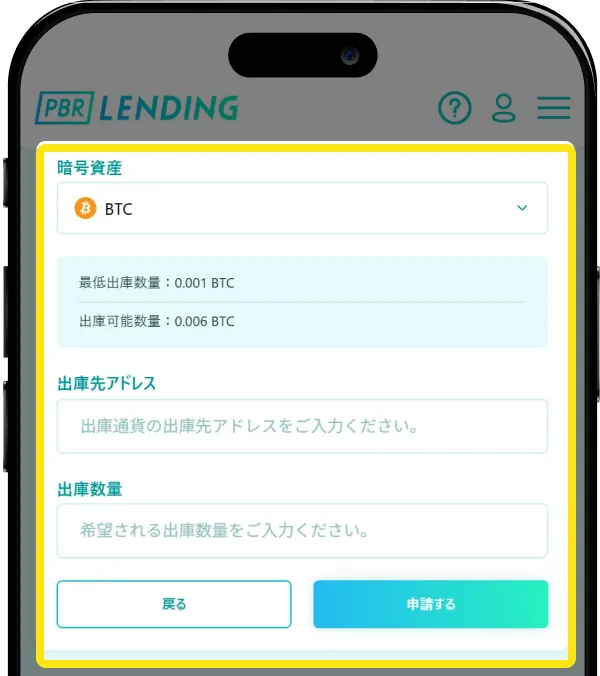
Step.4
出庫申請確認画面
出庫申請確認画面が表示されます。
以下の内容を入力/確認してください。
① 暗号資産の通貨がご希望通りか確認してください。
② 出庫先アドレスを入力してください。
③ 希望する出庫数量を入力してください。
※必ず最低出庫数量以上となるように入力してください。
④ 内容に問題がなければ、「申請する」をクリック/タップしてください。
※トラベルルールについて -
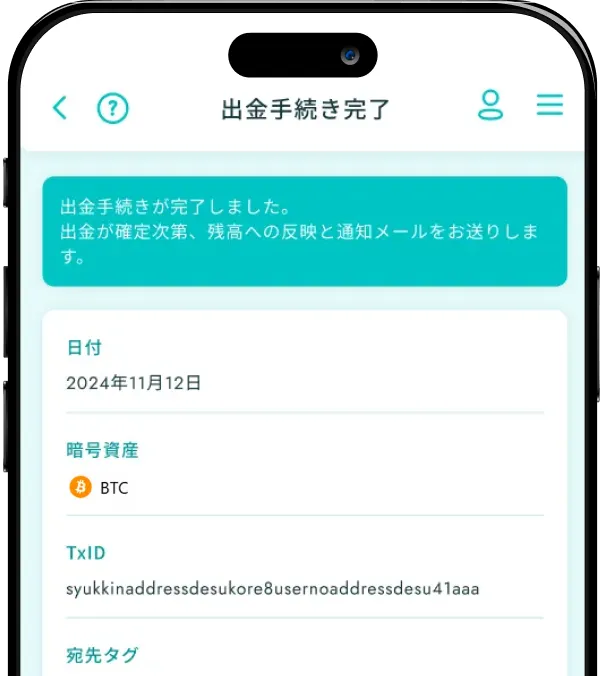
Step.5
出庫手続完了
出庫が確定次第、指定のウォレットへ送信いたします。今しばらくお待ちください。